Cara Menghubungkan Dua Komputer dengan kabel LAN (peer to peer)

Cara Menghubungkan Dua Komputer dengan kabel LAN (peer to peer)

by ika nurma nirwana
04 febuary 2017
Apabila anda mempunyai dua  komputer dan ingin agar kedua komputer tersebut saling terhubung dan dapat saling berkomunikasi, supaya bisa bertukar data, sharing internet, sharing printer, sharing aplikasi, game 2 Players, dll, cara yang paling mudah adalah dengan menghubungkannya menggunakan kabel UTP / kabel LAN.
Syaratnya yaitu kedua komputer memiliki port Ethernet (LAN Card/NIC Card).Umumnya komputer yang ada pada saat ini sudah memiliki port Ethernet ini. Untuk komputer yang lama dan tidak memiliki, dapat ditambahkan NIC PCI atau NIC USB (USB to LAN)
Port LAN pada komputer Desktop
Port LAN pada Laptop
Untuk dapat saling berhubungan antara kedua komputer secara langsung ini (tanpa menggunakan perangkat Switch) kita gunakan Kabel UTP / kabel  LAN dengan konfigurasi Cross-over.
Kalau anda sudah mempunyai kabel LAN dengan konfigurasi Cross-over, tinggal colokkan kedua ujung konektornya pada masing-masing port ethernet di kedua komputer yang akan saling terhubung.
Komputer A                                                   Komputer B
Setting IP Address.
 
Setelah kita sudah menyiapkan koneksi  fisiknya, kemudian agar kedua komputer dapat saling bisa berkomunikasi,  maka harus diset IP address pada masing-masing komputer ( komputer A dan komputer B).
Pada langkah-langkah berikut dan contoh-contoh capturenya adalah untuk Windows 7, (untuk Windows yang lain XP, Windows 8, tidak jauh berbeda, hanya beda tampilan saja).
• Klik pada Logo Network di sebeleh kanan bawah layar desktop, kemudian klik Open Network and Sharing Center
• Kemudian klik Local Area Connection
 
• kemudian klik pada Properties
• Sorot pada Internet Protocol Version 4(TCP/IPv4)
• Klik Properties
• Pilih Use the following IP address
• Isikan IP address, contoh : 192.168.0.1
• Subnet mask : 255.255.255.0
• Klik OK
Tadi itu adalah untuk setting Komputer A
Lakukan langkah yang sama untuk komputer B, yang beda adalah dalam mengisi IP address
• Untuk komputer B, isi IP address misal dengan : 192.168.0.2
Selesai sudah pemberian alamat IP address untuk kedua komputer, dan seharusnya antara kedua komputer tersebut sudah dapat saling berkomunikasi.
• Untuk mengecek koneksi, dapat dilakukan dengan perintahping
(untuk dapat melakukan perintah ping, offkan/matikan terlebih dahulu Windows Firewallnya, masuk dari Control Panel–> Windows Firewall –> Turn off Windows Firewall)
 
Perintah Ping dari komputer A ke Komputer B
• Di Komputer A masuk ke Command prompt (klik berbarenganLogo Windows dan R), kemudian ketik CMD maka akan tampil layar Command Prompt (layar yang berwarna hitam)
 
• Ketik :
Ping 192.168.0.2   kemudian tekan Enter
maka harus ada Reply dari komputer B (192.168.0.2)
Perintah Ping dari Komputer A ke komputer B
• Lakukan juga perintah ping dari komputer B ke komputer A
ping 192.168.0.1 kemudian tekan Enter
maka harus ada Reply dari komputer A (192.168.0.1).

Cara Menginstall Windows 7 Dengan Menggunakan flashdisk

Cara Menginstall Windows 7 Dengan Menggunakan flashdisk

by ika nurma nirwana
02 febuary 2017
Hasil gambar untuk gambar windows 7
Cara Menginstall Windows 7 Dengan Flashdisk – Biasanya untuk melakukan installasi 
windows, kita lebih sering menggunakan DVD sebagai medianya. Namun, selain menggunakan DVD kita juga bisa menggunakan alternatif lain seperti flashdisk.
Alasan menginstall windows 7 menggunakan flashdisk
Kebanyakan orang menginstall windows melalui DVD, itu berarti kita harus memiliki DVD-ROM baik itu internal ataupun yang eksternal. Namun bagaimana jika tidak memiliki DVD Disk Drive seperti notebook kecil, atau DVD internal mengalami kerusakan?
Ya benar, kita masih bisa menggunakan DVD eksternal. Tapi alangkah mahalnya biaya yang harus dikeluarkan untuk membeli sebuah DVD eksternal. Maka dari itu, sangat disarankan agar menggunakan USB Flashdisk. Selain bisa menghemat pengeluaran, flashdisk juga memiliki kecepatan baca tulis yang lebih cepat dibandingkan dengan DVD.
Cara Menginstall Windows 7 Dengan Menggunakan USB Flashdisk

Panduan Lengkap Menginstall Windows 7 Menggunakan Flashdisk

Pada artikel ini saya coba memberikan tutorial lengkap instal windows 7 melalui flashdisk, mulai dari membuat bootable windows 7 di flashdisk hingga menginstall-nya. Tutorial ini tidak berlaku untuk windows 7 32 bit dan 64 bit saja, tetapi juga bisa Anda terapkan pada versi windows yang lainnya, seperti windows XP, 8, dan 8.1. Dengan cara ini juga, saya sudah mengisntall berbagai komputer, laptop, ataupun notebook dan hasilnya 100% berhasil serta memuaskan. 🙂

Persiapan Installasi

Ada beberapa hal yang harus kita persiapankan sebelum mulai mengisntall windows 7. Seperti dalah satu yang penting ialah flashdisk, dan adalah beberapa yang harus kia persiapkan:
1. USB Flashdisk dengan kapasitas minimal 4 GB (jika pakai 8 GB juga tidak masalah)
2. File Windows 7 (bisa dari DVD atau file ISO jika Anda memilikinya)
3. Software WinToFlash (untuk mentransfer file windows 7 ke USB flashdisk).
Perlu diingat, sebenarnya masih banyak software sejenis WintoFlash yang bisa Anda gunakan untuk mentransfer windows ke flashdisk. Namun, saya lebih merekomnedasikan software inidikarenakan pengoperasian yang mudah dan sederhana.

Cara Membuat Bootable Windows 7 di Flashdisk

1. Anda download terlebih dahulu software Wintoflash di website resminya pada tautan ini http://wintoflash.com/download/en/.
2. Setelah selesai download, jalankan WintoFlash seperti biasa.
Penting: Pastikan Flashdisk Anda sudah diformat!
3. Jika terdapat konfirmasi persetujuan, pilih saja I Accept. Kemudian klik Next terus.
4. Pada laman awal Wintoflash klik Windows Setup Transfer Wizard.
Cara Menginstall Windows 7 Dengan Menggunakan USB Flashdisk
5. Kemudian klik Next untuk melanjutkan
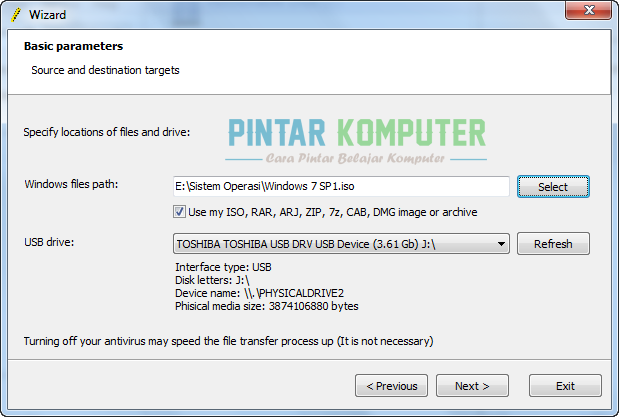
6. Pada laman ini, Anda pilih lokasi file ISO windows 7 pada komputer Anda, jangan lupa cek box “Use my ISO…“. Kemudian pilih di drive mana flashdisk Anda terpasang, jika belum terbaca klik refresh. Kemudian Next untuk melanjutkan.
Cara Menginstall Windows 7 Dengan Menggunakan USB Flashdisk
 
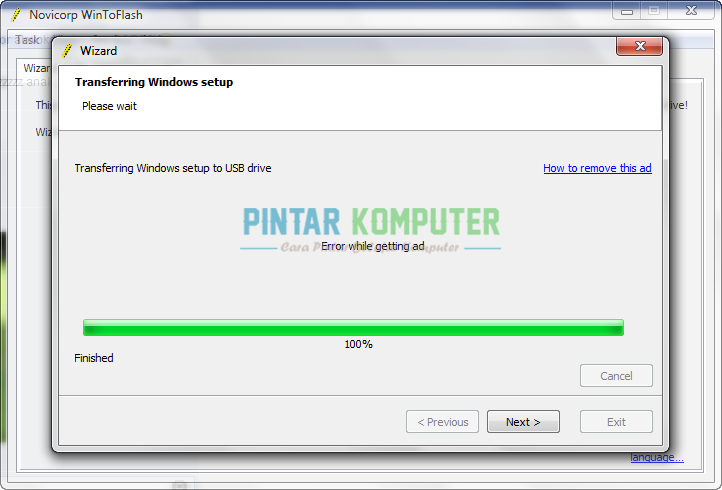
7. Jika diminta persetujuan pilih “I do Accept…“,Kemudian klik Continue dan tunggu sampai beberapa menit hingga proses selesai. Jika telah selesai klik saja Next dan keluar.
Cara Menginstall Windows 7 Dengan Menggunakan USB Flashdisk
Sekarang Anda sudah mempunyai bootable windows 7 pada flashdisk. Selanjutnya kita mulai menginstall windows. Lihat panduan lengkap membuat bootable windows 7 di flashdisk.

Instal Windows 7 Dengan Flashdisk

1. Masukan Flashdisk yang sudah ada windows 7 tadi ke laptop atau komputer sebelum dinyalakan.
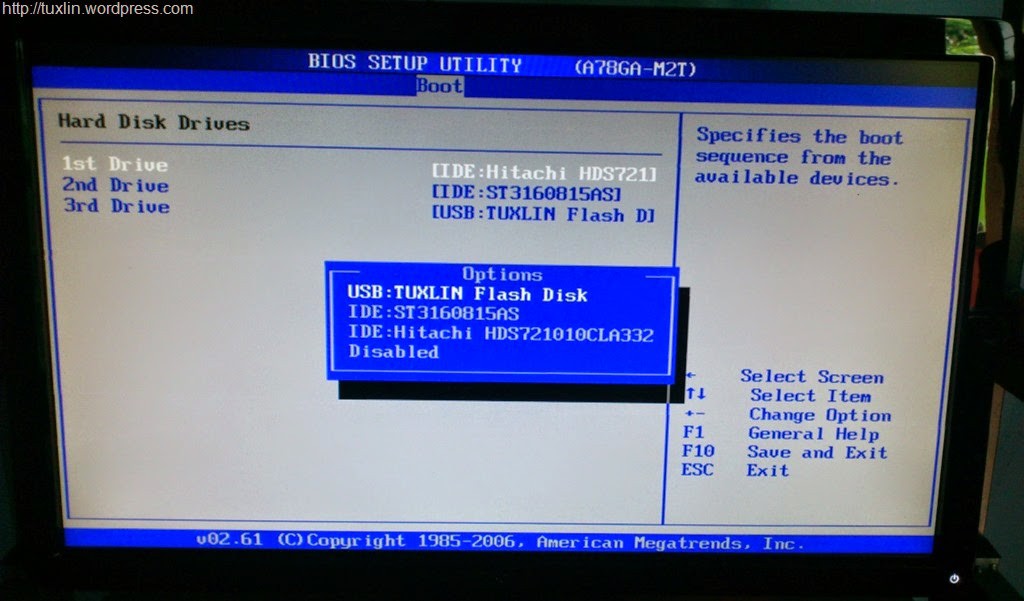
2. Nyalakan laptop atau komputer, jangan lupa masuk ke BIOS terlebih dahulu untuk mengatur booting agar melalui USB Flashdik. Masuk BIOS dengan menekan tombol DEL saat baru dinyalakan (Pada beberapa merk BIOS lain gunakan F2, F1, Esc, atau F10).
Setelah diatur booting melalui USB Flash, pilhi exit & save (yes), maka komputer akan restart secara otomatis.
Cara Menginstall Windows 7 Dengan Menggunakan USB Flashdisk
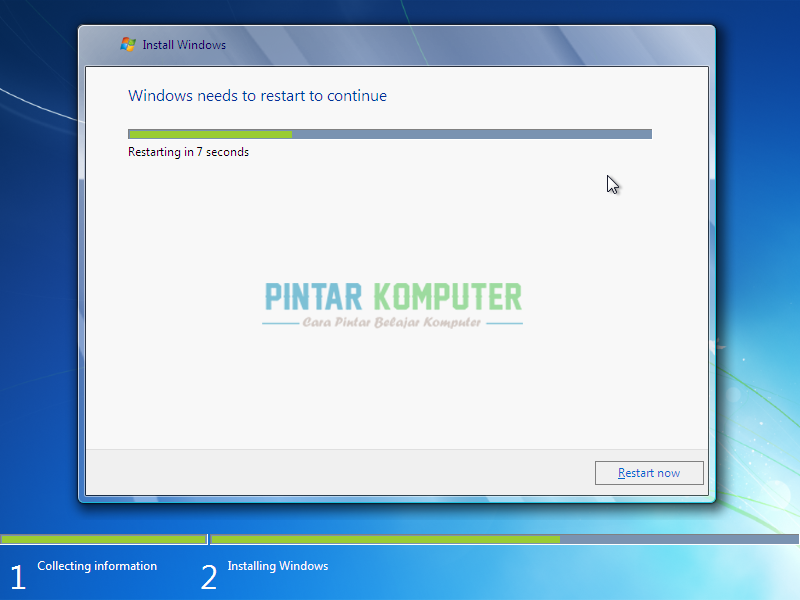
3. Selanjutnya Instalasi Windows 7 akan berjalan otomatis seperti biasa sebagaimana kita menginstall menggunakan DVD installer. Untuk lebih lengkapnya klik tautan ini Cara Instal Windows 7Cara Instal Windows 8Cara Instal Windows 8.1
Perlu Diingat! Jika proses Expanding Windows Files telah selesai dan komputer me-restart, segera cabut flashdisk dari komputer/laptop dan melanjutkan installasi (Completing Installation). Apabila flashdisk tidak dicabut, maka akan mengulangi proses setup windows 7.
Cara Menginstall Windows 7 Dengan Menggunakan USB Flashdisk
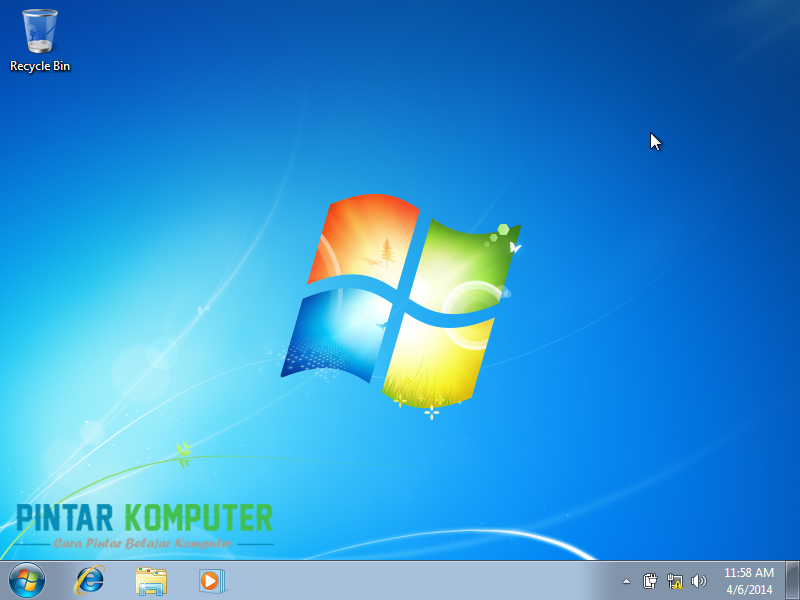
Setelah proses selesai, komputer akan restart kembali. Dan Anda diminta untuk mengisi data seperti Nama Pengguna, nama komputer, password, serial number, tanggal dan lain-lain. Proses installasi windows 7 menggunakan flashdisk akan dinyatakan selesai apabila sudah bisa masuk ke dekstop.
Cara Menginstall Windows 7 Dengan Menggunakan USB Flashdisk
Saya sudah berupaya menampilkan dengan lengkap tutorial cara instal windows 7 dengan flashdisk dan dengan bahasa yang sederhana supaya mudah dipahami. Selamat mencoba, semoga berhasil. 🙂

cara membuat norton ghost boot usb

Cara Membuat Norton Ghost Boot dari USB


Cara Membuat Norton Ghost Boot Dari USB. Dengan cara membooting yaitu lewat USB flashdisk yang sudah di file ekstensikan dengan format Northon Ghost .GHO kemudian jalankan norton ghost lalu kita bisa mengkloning windows dari windows yang sudah kita sediakan.Caranya sangat mudah.
Membuat norton ghost menggunakan USB Flashdisk :

  • - USB Flash Disk.
  • - Software Format USB Disk.
  • - Software Norton.

LANGKAH-LANGKAHNYA :
  • - Download USBFormat.exe disini
  • - Download USBBoot.rar disini
  • - Ekstrak File USBBoot.rar di tempat yang mudah diingat.
  • - Masukkan Flash Disk ke PC.
  • - Buka file USBFormat.
  • - Pilih Flash Disk yang digunakan untuk Boot Ghost.
  • - Pilih FAT32
  • - Centang Create a DOS Bootable Disk.
  • - Cari / Browse Folder USBBoot.
  • - Klik Start untuk Format Flash Disk.
  • - Tunggu Proses Selesai. - Buka folder USBBoot yang tadi di ekstrak.
  • - Copy semua file dan folder yang ada.
  • - Buka flash disk yang barusan selesai diformat.
  • - Paste semua file di sana, jika muncul konfirmasi overwrite, yes to all.

Tinggal  proses peng-kloningan ke pc lainnya.
yaitu dengan satu-persatu,ini sama halnya dengan membuat pc kita kembar dengan pc yang lainnya,pada umumnya cara pengklningan ini digunakan di area network, seprti warnet, perusahaan yang satu gedung, dll.

cara mudah dan cepat membuat hiren's boot cd menggunakan flashdisk

Cara Mudah Dan Cepat Membuat Hiren’s Boot CD Menggunakan Flashdisk

Cara Membuat Hiren‘s Boot CD Menggunakan Flashdisk – Ada yang bertanya salah satu pengunjung Info-Menarik yaitu bagaimana cara menggunakan Hiren’s Boot CD di Flashdisk. Karena seperti yang sudah kita tahu kalau software Hiren’s Boot CD baru bisa dijalankan ketika Hiren’s Boot CD sudah di burning ke kepingan CD/DVD. Namun bagaimana jika komputer atau laptop yang digunakan tidak memiliki CD/DVD Room? Tidak perlu khawatir, karena tanpa menggunakan CD/DVD juga software Hiren’s Boot CD masih bisa kita jalankan. Solusinya kita bisa membuat Hiren’s Boot CD menggunakan Flashdisk.
Namun perlu dipahami kalau membuat Hiren’s Boot CD menggunakan Flashdisk kita harus mempunyai softwarenya dulu. Software apakah itu? Banyak software yang bisa kita manfaatkan fiturnya untuk membuat Hiren’s Boot CD di Flashdisk, salahsatu contohnya yaitu software grub4dos.
Cara Membuat Hiren's Boot CD Menggunakan Flashdisk 0
Dengan begitu sebelum artikel ini dilanjut, silakan Anda download terlebih dahulusoftware grub4dos. Jangan khawatir, software grub4dos ini bisa Anda dapatkan secara gratis dan termasuk aplikasi ringan.

Berikut Cara Membuat Hiren’s Boot CD Di Flashdisk Menggunakan Software Grub4DOS

Saya anggap Anda saat ini sudah mempunyai software Hiren’s Boot CD. Namun jika belum mempunyai software Hiren’s Boot CD versi terbaru, silakan bisa Anda download dulu software Hiren’s Boot CD di situs resminya.
Flashdisk yang dapat Anda gunakan untuk membuat Hiren’s Boot CD tidak perlu yang berkapasitas besar. Flashdisk kapasitas 1GB-pun itu sudah lebih dari cukup. Dan sebaiknya Flashdisk yang akan dijadikan praktik ini adalah Flashdisk kosong dan sudah di format terlebih dahulu.
Ok jika semuanya sudah siap, yaitu : Flashdisk kapasitas 1GB, software Hiren’s Boot CD, dan software grub4dos silakan sekarang Anda colokkan Flashdisk ke USB komputer atau laptop. Format Flashdisk dengan cara klik kanan pada driveRemovable pada My Computer dan klikFormat. Agar prosesnya lebih cepat, silakan Anda centang pada Quick Format dan klikStart. Untuk pengaturan lainnya, biarkan secara default saja. Tunggu sebentar sampai proses format Flashdisk selesai dengan sempurna.
Cara Membuat Hiren's Boot CD Menggunakan Flashdisk 1
Setelah Flashdisk Anda kosong karena sudah di format, sekarang Anda ekstrak software grub4dos yang sudah di download tadi. Kemudian Anda jalankan file  grubinst_gui.exe yang terdapat pada folder hasil grub4dos.
Cara Membuat Hiren's Boot CD Menggunakan Flashdisk 2
Lakukan pengaturan seperti yang terlihat pada gambar di bawah ini. Klik pilih opsiDisk pada Device Name kemudian padaPart List pilih opsi Whole disk (MBR). Jika tidak muncul Anda klik pilih Refresh. Hilangkan centang pada Save embeded GRLDR.MBR. Terakhir Anda klik pilih Installdan tunggu sampai selesai.
Cara Membuat Hiren's Boot CD Menggunakan Flashdisk 3
Jika muncul tampilan seperti pada gambar di bawah ini, Anda tinggal tekan Enter pada keyboard.
Cara Membuat Hiren's Boot CD Menggunakan Flashdisk 4
Sekarang Anda copy file grldr dan filemenu.lst yang terdapat pada folder grub4dos dan pastekan kedalam Flashdisk Anda.
Cara Membuat Hiren's Boot CD Menggunakan Flashdisk 5
Sampai langkah ini proses pengaturan pada software grub4dos sudah selesai dan sekarang Anda sudah mempunyai dua file di dalam Flashdisk. Langkah selanjutnya adalah mengekstrak software Hiren’s Boot CD yang sudah Anda download dari situs resminya. Software Hiren’s Boot CD yang Anda dapat dari situs resminya berekstensi .iso. Untuk mengekstrak file .iso bisa menggunakan WinRAR atau software khusus untuk .iso seperti software Daemon Tools.
Jika sudah sukses mengekstrak software Hiren’s Boot CD, Anda copykan semua hasil ekstrak Hiren’s Boot CD kedalam Flashdisk Anda. Jika sudah selesai maka hasil akhirnya didalam Flashdisk Anda akan seperti pada gambar di bawah ini :
Cara Membuat Hiren's Boot CD Menggunakan Flashdisk 6
Dengan mengerjakan semua langkah-langkah diatas, maka Cara Membuat Hiren’s Boot CD Menggunakan Flashdisksudah selesai. Sekarang Anda tinggal mencoba untuk membuka Hiren’s Boot CD di komputer atau laptop tanpa CD/DVD namun menggunakan Flashdisk. Salam sukses dan sampai bertemu lagi di artikel menarik lainnya.

cara install windows xp dengan flashdisk ( dilengkapi gambar)

Cara Install Windows XP dengan Flashdisk (Dilengkapi Gambar)

Bagi kamu yang punya netbook atau laptop mini yang tidak mempunyai DVD/CD-ROM, pasti akan kesulitan untuk melakukan install ulang sistem operasi. Karena umumnya untuk melakukan install ulang diperlukan DVD/CD-ROM, padahal kamu tidak memiliki itu. Salah satu solusinya adalah dengan menggunakan Flashdisk. Daripada membeli DVD/CD-ROM portable yang mahal harganya mending pake Flashdisk kan?
Kamu hanya membutuhkan 2 hal untuk dapat menginstall Windows XP dari Flashdisk. Untuk install Windows XP dengan Flashdisk di netbook yang perlu kamu lakukan adalah, mengubah Flashdisk menjadi bootable supaya komputer bisa booting melalui Flashdisk. Mengubah Flashdisk menjadi bootable bisa kamu lakukan dengan software Rufus,WinToFlash atau manual tanpa software. Setelah itu ada satu hal lagi yang kamu butuhkan, yaitu file ISO dari Installer Windows XP.

Kali ini WinPoin akan menggunakan software Rufus karena lebih mudah digunakan. Yang perlu kamu lakukan untuk pertama kalinya adalah menyiapkan flashdisk kosong, untuk dibootable terlebih dahulu.
Cara Install Windows XP dengan Flashdisk

Setelah Flashdisk kosong sudah siap, kini kamu hanya perlu membuka Rufus. Rufus akan mendeteksi secara otomatis Flashdisk yang terpasang pada komputer kamu, jangan ubah settingan apapun dari Rufus tersebut.
Cara Install Windows XP dengan Flashdisk

Kemudian klik gambar CD yang berada di sebelah ISO Image, dan pilih file ISO dari Installasi Windows XP.
Cara Install Windows XP dengan Flashdisk

Jika sudah selesai tinggal tekan Start.
Cara Install Windows XP dengan Flashdisk

Proses ini akan membutuhkan waktu yang lama jadi kamu harus cukup bersabar.
Cara Install Windows XP dengan Flashdisk

Setelah proses selesai maka kamu bisa langsung ke tahap selanjutnya.
Cara Install Windows XP dengan Flashdisk

Lakukan booting pada netbook atau laptop yang ingin kamu install, dan pergi ke Boot Menu (Tiap BIOS berbeda-beda tombol Boot Menu-nya, di gambar bawah ini WinPoin menggunakan ESC).
Cara Install Windows XP dengan Flashdisk

Kemudian pilih boot device yang belum pernah kamu lihat sebelumnya.
Cara Install Windows XP dengan Flashdisk

Terakhir install seperti proses installasi pada umumnya, perlu kamu catat karena ini menggunakan Flashdisk jadi proses installasi akan berlangsung lebih lama dari biasanya jadi kamu harap-harap bersabar ya.

Mudah bukan menginstall Windows XP dari Flashdisk? Semoga artikel ini bermanfaat buat kamu pengguna laptop, netbook atau pengguna device lain yang tidak memiliki DVD/CD-ROM.
Diberdayakan oleh Blogger.

Flickr Images

Like us on Facebook