Cara Install Windows 10 Menggunakan Flashdisk

Cara Install Windows 10 Menggunakan Flashdisk

by ika nurma nirwana 
07 febuary 2017
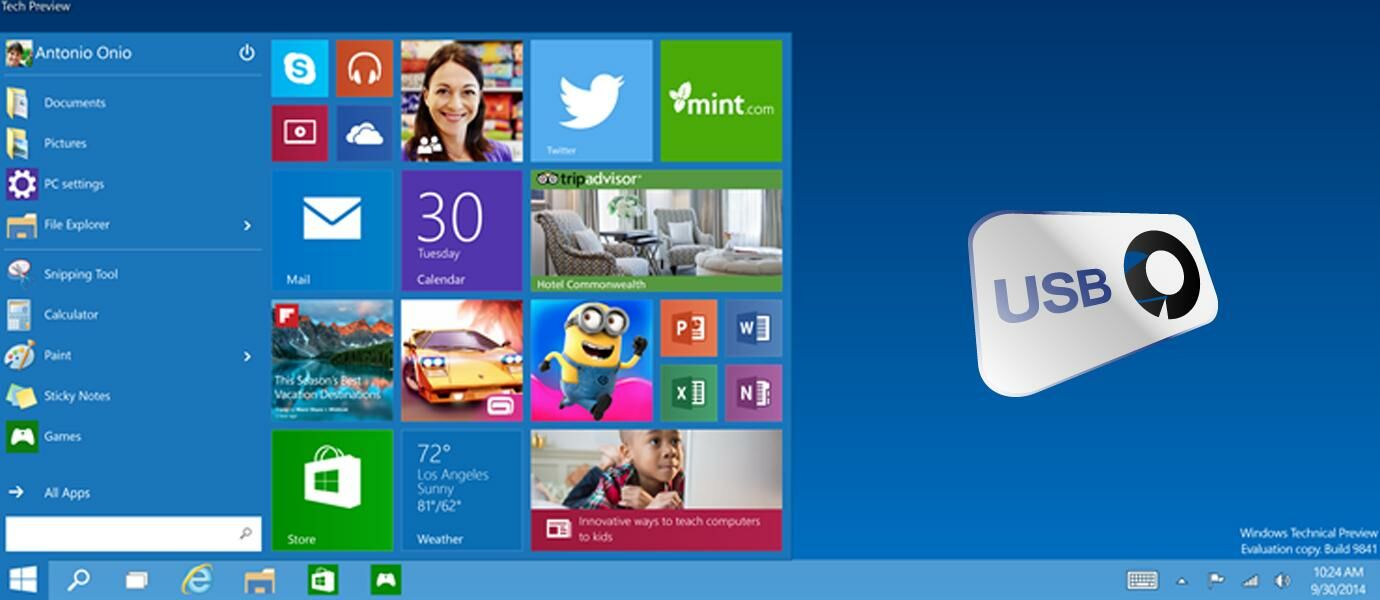
Belum lama ini Microsoft telah merilis produk terbarunya, yang mereka beri nama Windows 10. Banyak ekspektasi mengatakan bahwa Windows 9 lah yang akan melanjutkan versi sebelumnya yaitu Windows 8.1, tapi pada kenyataannya Windows 10 yang muncul.
Nah, jika kemarin saya sudah pernah membagikan Windows 10 kepada kalian semua (Baca: Download Windows 10 Technical Preview). Sekarang saya akan coba memberikan Cara Install Windows 10 Menggunakan USB Flashdisk.

Langkah Persiapan:

Langkah Pengerjaan:

  • Download File ISO Windows 10 Technical Preview, Silahkan sesuaikan dengan komputer kamu. Komputer dengan RAM dibawah 4 GB, lebih disarankan agar menggunakan versi 32bit, sedangkan 4 GB atau ke atas, disarankan pakai yang 64bit.
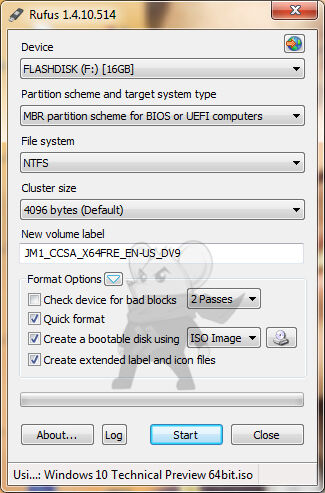
  • Jika sudah, Download dan jalankan Aplikasi Rufus. Lalu setting persis seperti ini, jangan lupa "Browse" file ISO-nya ya. Jika sudah, Klik Start. Pastikan sebelum kamu klik start, Flashdisk sudah dalam keadaan kosong dan tidak ada data penting didalamnya.Tunggu sekitar 10-20 menit, sampai prosesnya selesai.
  • Jika sudah, sekarang colokan Flashdisk tersebut ke Komputer yang ingin kamu Install Windows 10, jangan lupa setting BIOS, Untuk masuk BIOS, kamu bisa menekan tombol DEL, F2 atau semacamnya, karena beda jenis beda pula tombolnya. Lalu ubah Boot Device Priority-nya menjadi USB HDD/Flashdisk.
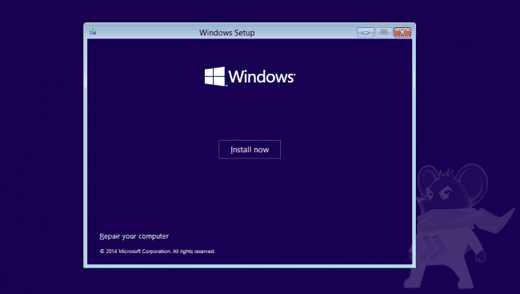
Lihat: Cara Setting Boot Device Priority USB Flashdisk* Jika langkah pengerjaan benar, harusnya Komputer dapat mendeteksi adanya Bootable USB yang berisikan Windows 10 Technical Preview tadi. Jika muncul tampilan seperti ini, Klik "Next".
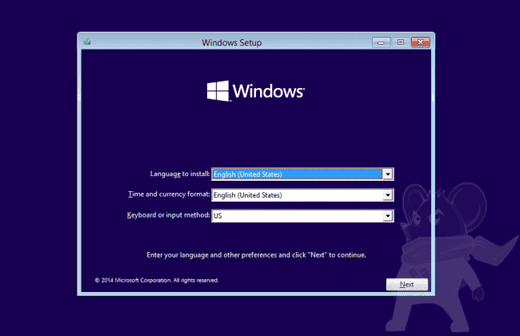
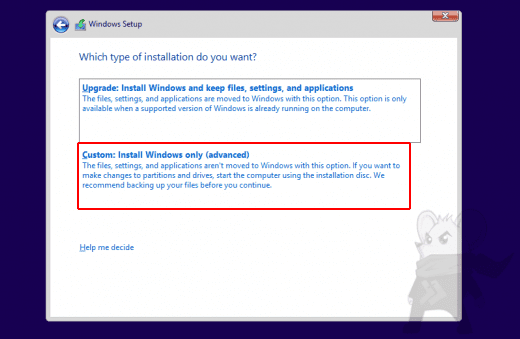
  • Selanjutnya, Klik Install Now, Lanjutkan dengan berdoa. Hehe :P* Sampai disini kamu akan diberi 2 pilihan. Karena kamu ingin menginstall Windows 10 dari awal, maka yang harus dipilih adalah yang Custom: Install Windows only (Advanced)
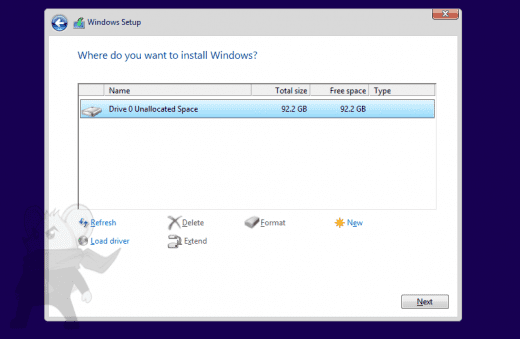
  • Selanjutnya adalah pemilihan partisi Hardisk, jika kamu tidak ingin membuat partisi, silahkan langsung klik tombol Next. Atau jika ingin membuat partisi baru, semisal Local Disk D atau Local Disk E, klik tombol New, lalu tentukan size-nya.
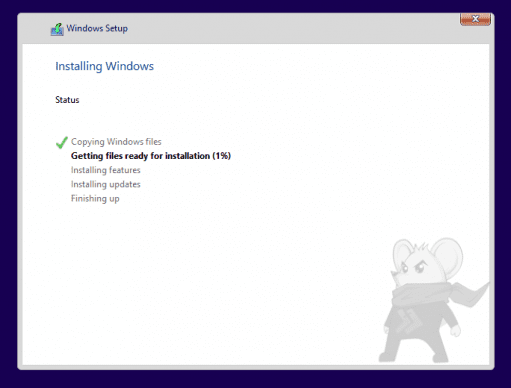
Ketika sudah Install Windows, kamu juga bisa hapus atau tambah partisinya kok, jadi tenang aja :) (Baca: Cara Buat Partisi Baru di Windows)* Nah, ini adalah bagian yang paling lama, silahkan tunggu 20 - 60 menit, biasanya ditengah jalan Windows akan melakukan Restart dengan sendirinya.
PERHATIAN: Harap cabut Flashdisk kamu ketika Proses "Getting files ready for installation" telah selesai atau mencapai 100%.* Hal ini dimaksudkan agar ketika Restart, Komputer tidak melakukan Booting dari awal lagi.
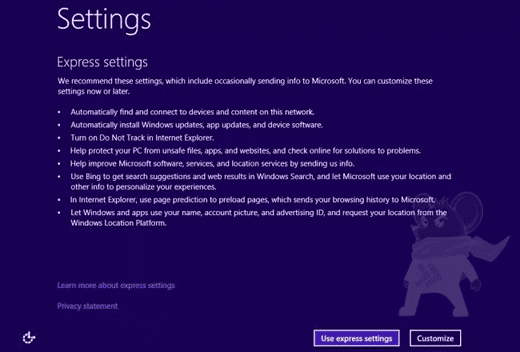
  • Setelah sabar menunggu, harusnya tampilan ini akan muncul jika instalasi berjalan dengan mulus. Sampai disini, saya lebih menyarankan kamu untuk meng-klik tombol "Use express settings".
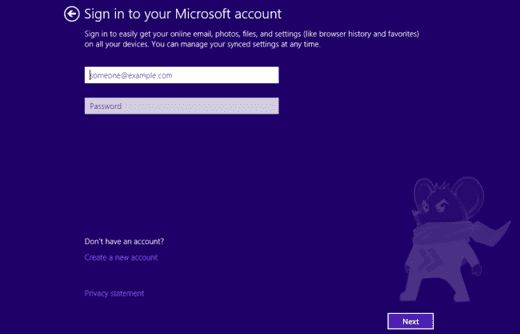
  • Sampai disini kamu akan ditanyakan untuk Login menggunakan akun Microsoft. Jika tidak punya, klik saja Don't have an account?
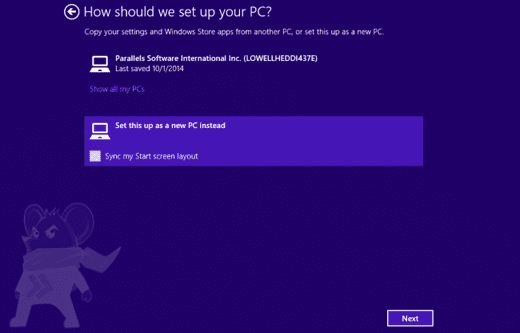
  • Nah, ini adalah bagian uniknya. Jika kamu login menggunakan akun Microsoft, dan akun kamu itu sudah pernah digunakan di Windows 8 atau Windows 8.1, maka akan muncul pertanyaan, apakah kamu ingin menyinkronasikan data, konfigurasi pengaturan, dll kedalam Windows 10 ini?
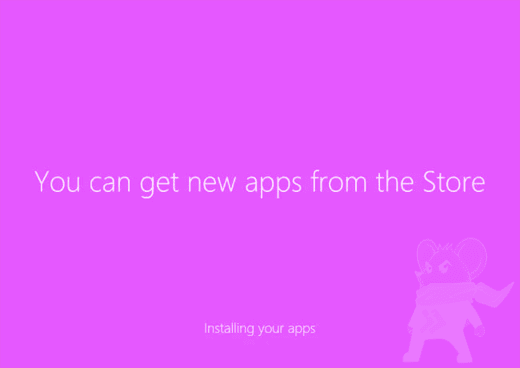
  • Ini adalah Splashcreen, Tunggu saja sampai komputer siap digunakan.
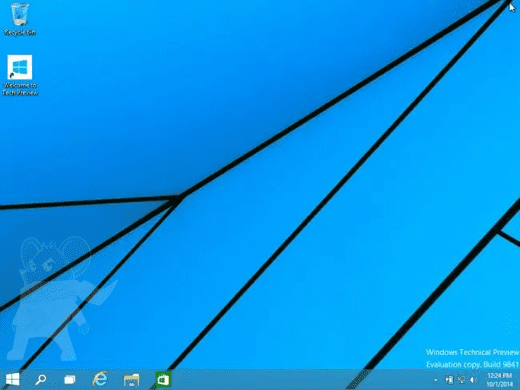
  • Dan taraaaaaaaaa, Akhirnya Desktop Windows 10 Technical Preview, sudah siap!
Pada dasarnya, Proses instalasi Windows 10 tidak jauh berbeda dengan Windows 7 ataupun Windows 8, sekilas yang membedakan hanya tampilan dan beberapa fitur tambahan didalamnya. Jika kamu masih ada bingung tentang Cara Install Windows 10 Menggunakan Flashdisk, jangan sungkan untuk tulis di kotak komentar ya.
Mungkin juga diantara kamu ada yang bertanya, kira-kira apa keunggulan dari Windows 10 ini. Coba lihat: Fitur-fitur Baru yang Hadir di Windows 10

Tutorial Cara Instal Windows 8.1, Lengkap disertai Gambar

Tutorial Cara Instal Windows 8.1, Lengkap disertai Gambar

Cara Install Windows 8 – Berikut adalah tutorial cara menginstal windows 8 pada komputer, pc, netbook, notebook, laptop, dengan media CD/DVD atau flashdisk. Ini adalah acuan instalasi baru atau install ulang windows 8, 8.1, berlaku untuk setiap edisi termasuk basic, home, professional, enterprise, 32-bit, 64-bit.
Instalasi ini disebut juga Fresh install atau clean install yaitu menghapus sistem yang ada sebelumnya secara keseluruhan, baik itu Windows XP, Linux, Windows 7, Windows 8 yang lama, atau yang lainnya, kemudian menggantinya dengan instalasi baru Windows 8. Dengan kata lain Windows 8 yang baru akan menghapus seluruh sistem pada satu partisi, termasuk virus kalo ada, maka Windows 8 yang baru tersebut benar-benar bersih dari virus.

DAFTAR ISI:

Tips dan Catatan

  • Ini adalah instalasi Windows 8, 8.1, dari awal pada laptop, notebook, dan komputer.
  • Instalasi baru atau menginstall ulang Windows 8 pada berbagai merk laptop atau komputer SAMA SAJA.
  • Langkah-langkah instalasi berlaku untuk install windows 8, 8.1, edisi Basic, Professional, Enterprise, 32-bit, 64-bit, diterapkan pada satu partisi di hard disk dengan pengaturan partisi tambahan.
  • Jika gambar pada tutorial ini tidak muncul, coba “refresh” halaman atau dengan menekan tombol “F5”, ini bisa dikarenakan internet yang tidak stabil atau lambat.
  • Untuk acuan instalasi yang lain:

Persiapan

Sebelum memulai install Windows 8, perhatikan beberapa hal di bawah ini agar memudahkan proses instalasi dan dapat membantu khususnya bagi pemula:

VIDEO

KLIK Di Bawah ini untuk Lihat Video Singkat Instalasi windows 8.

Cara Menginstall Windows 8

Berikut adalah Cara install windows 8, 8.1, Lengkap disertai gambar:
  1. Nyalakan komputer dan Laptop.
  2. Atur “Boot” atau “Booting” Pertama di Menu BIOS pada Laptop, notebook, atau komputer.
    • Cara mengatur “Booting” Pertama terdapat pada Menu “BIOS” dan untuk masuk “BIOS” ini tekan terus-menerus “Del” dengan cepat SAAT Komputer/Laptop dinyalakan, sedangkan pada merk lain tekan tombol “F1/F2/F9/F10”. Pada sebagian merk laptop mungkin juga sambil menekan tombol “fn” bersamaan dengan “F1/F2” dst, agar tombol tersebut berfungsi.
    • Pada Menu “BIOS” cari “Boot”. Pastikan Boot pertama pada DVD, jika menggunakan DVD, atau Boot pertama pada Flashdisk, jika menggunakan Flashdisk. Khusus untuk install windows 8 dengan Flashdisk, masukan terlebih dahulu Flashdisk sebelum komputer dinyalakan, agar terdeteksi.
    • Jika bingung, prosesnya dengan gambar bisa dilihat disini Cara Install Windows 7 (proses masuk BIOS sama saja) atau bisa dilihat seperti pada video.
  3. Mulai Proses install Windows 8. Setelah Pengaturan Boot sudah benar, simpan “save” dan “restart”, kemudian akan tampil seperti gambar di bawah ini, tekan “ENTER” untuk memulai proses instalasi windows 8.
    press any key to boot
    Image: Image: restart komputer atau laptop, tekan tombol enter
  4. Pilihan Bahasa Windows 8 dan Persetujuan, pilih bahasa “English”, kemudian klik “Next”.
    language settings win8
    Image: pilihan pengaturan bahasa
  5. Klik “Install now” untuk memulai Proses Instalasi windows 8 .
    click install now win8
    Image: Tombol Install now
  6. Masukan “Product Key” windows 8, biasanya kode ini ada pada bungkus DVD ketika saat membeli atau tanyakan ketika saat membeli.
    product key win 8
    Image: Menu Product Key
  7. Klik kotak kecil sebelah kiri bawah sebagai tanda persetujuan untuk menginstall windows 8 “I Accept the license terms”.
    license terms win 8
    Image: persetujuan penggunaan windows 8
  8. Pilih “Custom” Install Windows 8 (Advanced). Ini dilakukan agar windows 8 yang akan di install benar-benar baru atau “fresh” dan terbebas dari virus.
    custom advanced win 8
    Image: Custom/Advanced Install windows 8
  9. Atur Partisi Sistem Windows 8. Pengaturan Partisi dilakukan untuk pemilihan install windows 8 pada partisi tertentu sesuai keinginan. Partisi sistem windows sebelumnya dapat di hapus atau “delete” dan diganti dengan partisi yang baru. Pengaturan Partisi dapat dilakukan ketika kursor di atur pada partisi tertentu untuk di atur, kemudian tombol pengaturan lengkap akan tersedia.
    setup partition win 8
    Image: Partisi Sistem Windows 8
    • “New” untuk Membuat Partisi Baru windows 8.
    • “Delete” untuk Menghapus Partisi windows.
    • “Format” untuk format Partisi windows.
    • Catatan: Lihat di Video untuk lebih jelasnya yang telah disediakan di atas.
    • Harap diperhatikan, Pastikan Partisi yang berisi data penting tidak dihapus, ini langkah yang sangat penting dan harus hati-hati, dan jika tidak yakin simpan dulu data penting pada Flashdisk atau tempat lain yang aman
    • Aturlah kursor pada partisi yang diinginkan untuk di install windows 8 yang baru, kemudian klik next seperti gambar di atas untuk melanjutkan proses instalasi.
  10. Memulai instalasi Windows 8.
    installing windows 8
    Image: Memulai install Windows 8
    • Pada tahap install windows 8 ini akan berlangsung secara otomatis, kemudian akan restart pula secara otomatis selama beberapa kali dan biarkan saja jangan klik apapun sampai bertemu dengan gambar langkah selanjutnya.
    • Catatan: Jika pada proses ini terdapat “error” (getting files ready for installation), itu berarti memori kurang bagus, bisa di coba ulang kembali prosesnya atau ganti memorinya.
  11. Personalisasi atau “Personilize Windows 8”, dapat dipilih bebas warna dasar untuk tampilan windows dan memberi nama komputer.
    personalize win 8
    Image: Personilize Windows 8
  12. Atur “Setting” untuk Windows 8. Pengaturan ini bisa dipilih “Express setting” supaya lebih cepat.
    express settings win 8
    Image: Express setting windows 8
  13. Membuat Akun “Account” windows 8 yang baru, pilih saja “create a local account”.
    create account win 8
    Image: Membuat akun windows 8
  14. Membuat Nama untuk pengguna atau “User” pada Windows 8.
    user name win 8
    Image: Nama pengguna Windows 8
  15. Aplikasi atau “Application”, secara Otomatis Windows 8 akan menyiapkan segala aplikasi yang termasuk dalam paket.
    application win 8
    Image: Install Aplikasi pada Windows 8
  16. Tampilan windows 8, 8.1, setelah melalui berbagai proses instalasi.
    windows 8 start screen, finish
    Image: Tampilan depan windows 8 atau 8.1
  17. Berikut ini tampilan desktop windows 8, 8.1. Layar ini muncul dengan memilih tampilan desktop pada start screen windows 8 seperti gambar di atas, pada pojok kiri bawah atau dengan menekan tombol windows+D.
    desktop windows 8
    Image: Tampian desktop windows 8
  18. Selamat Proses langkah instalasi windows 8 telah berhasil, untuk melangkapinya:
    • install atau “update driver” windows, ikuti link yang disediakan di bagian atas.
    • install aplikasi program yang telah disediakan atau dipersiapkan.
Cara install windows 8 dengan Flashdisk
Untuk install windows 8 dengan Flashdisk, melalui USB Flashdisk dapat dilihat di link berikut ini:
Diberdayakan oleh Blogger.

Flickr Images

Like us on Facebook