Cara Menghubungkan Printer ke Komputer Anda

Cara Menghubungkan Printer ke Komputer Anda

18 febuari 2017
Terkadang, Anda sulit menyambungkan pencetak (printer) ke komputer. Anda harus menyambungkan pencetak ke porta (port) khusus, memastikan semua pengandar (driver) telah dikonfigurasi dengan benar, dan berharap sistem operasi yang Anda gunakan dapat bekerja sama dengan pencetak. Di zaman sekarang ini semuanya terlihat sederhana. Baik dengan menyambungkan pencetak ke komputer secara langsung, mengatur pencetak jaringan, atau mencetak dari ponsel pintar atau tablet, Anda dapat melakukannya dan mencetak dalam beberapa menit saja.

1  Menyambungkan Pencetak ke Komputer Windows

  1. Gambar berjudul Connect a Printer to Your Computer Step 1
    1
    Atur pencetak agar berada dekat dengan komputer. Pastikan jaraknya cukup dekat sehingga kabelnya bisa sampai ke komputer tanpa harus tertarik.
  2. Gambar berjudul Connect a Printer to Your Computer Step 2
    2
    Instal perangkat lunak yang disertakan pada pencetak Anda. Agar lebih mudah dalam memasang pencetak, installah perangkat lunak apa pun yang disertakan pada pencetak sebelum menyambungkannya.
    • Jika Anda tidak mempunyai perangkat lunak sama sekali, jangan khawatir. Windows biasanya akan otomatis mendeteksi pencetak saat terpasang.
  3. Gambar berjudul Connect a Printer to Your Computer Step 3
    3
    Hubungkan pencetak ke komputer menggunakan kabel USB. Pastikan pencetak terpasang ke porta USB langsung di komputer, dan bukan melalui pusat USB.
    • Pastikan pencetak telah dicolokkan ke sumber listrik dan telah menyala.
  4. Gambar berjudul Connect a Printer to Your Computer Step 4
    4
    Ikuti perintah pada windows untuk menginstal pencetak. Windows harusnya dapat otomatis menemukan pencetak baru dan menginstal semua perangkat lunak tambahan yang dibutuhkan.
  5. Gambar berjudul Connect a Printer to Your Computer Step 5
    5
    Pastikan pencetak Anda telah terpasang dengan benar.
    • Buka Control Panel.
    • Pilih "Devices and Printers".
    • Cari pencetak yang baru terinstal pada daftar.
  6. Gambar berjudul Connect a Printer to Your Computer Step 6
    6
    Unduh pengandar yang telah diperbarui dari produsennya jika pencetak tidak terinstal. Jika pencetak tetap tidak muncul, menginstal pengandar baru dari produsennya mungkin bisa memecahkan masalah Anda. Kunjungi situs dukungan produsen pencetak dan unduhlah pengandar untuk model pencetak Anda.

2
Menyambungkan Pencetak ke komputer Mac

  1. Gambar berjudul Connect a Printer to Your Computer Step 7
    1
    Atur pencetak agar berada dekat dengan komputer. Pastikan jaraknya cukup dekat sehingga kabelnya bisa sampai ke komputer tanpa harus tertarik.
  2. Gambar berjudul Connect a Printer to Your Computer Step 8
    2
    Instal perangkat lunak yang disertakan pada pencetak Anda. Agar lebih mudah dalam memasang pencetak, installah perangkat lunak apa pun yang disertakan pada pencetak sebelum menyambungkannya.
    • Jika Anda tidak mempunyai perangkat lunak sama sekali, OS X biasanya akan otomatis mendeteksi pencetak saat terpasang.
  3. Gambar berjudul Connect a Printer to Your Computer Step 9
    3
    Hubungkan pencetak ke komputer menggunakan kabel USB. Pastikan pencetak terpasang ke porta USB langsung di komputer, dan bukan melalui pusat USB.
    • Pastikan pencetak telah dicolokkan ke sumber listrik dan telah menyala.
  4. Gambar berjudul Connect a Printer to Your Computer Step 10
    4
    Ikuti perintah pada OS X untuk menginstal pencetak. OS X harusnya dapat otomatis menemukan pencetak baru dan menginstal semua perangkat lunak tambahan yang dibutuhkan.
  5. Gambar berjudul Connect a Printer to Your Computer Step 11
    5
    Pastikan pencetak telah terinstal dengan benar.
    • Klik menu Apple.
    • Pilih Print & Scan.
    • Temukan pencetak Anda di daftar di sebelah kiri.
  6. Gambar berjudul Connect a Printer to Your Computer Step 12
    6
    Unduh pengandar yang telah diperbarui dari produsennya jika pencetak tidak terinstal. Jika pencetak tetap tidak muncul, menginstal pengandar baru dari produsennya mungkin bisa memecahkan masalah Anda. Kunjungi situs dukungan produsen pencetak dan unduhlah pengandar untuk model pencetak Anda.

3
Menyiapkan Pencetak Jaringan

Untuk menyiapkan pencetak yang bisa digunakan oleh komputer apa pun di jaringan yang bisa Anda akses, klik di sini. Untuk membagikan pencetak yang terhubung dengan komputer Windows, klik di sini.

Untuk membagikan pencetak yang terhubung dengan komputer Mac, klik di sini.
Gambar berjudul Connect a Printer to Your Computer Step 12

Menyiapkan Jaringan Pencetak Nirkabel

  1. Gambar berjudul Connect a Printer to Your Computer Step 13
    1
    Periksa kemungkinan koneksi jaringan pencetak Anda. Banyak pencetak yang lebih baru mampu terhubung ke jaringan nirkabel, dan banyak pula memiliki porta Ethernet. Jika pencetak Anda tidak memiliki satu pun, Anda harus menghubungkan pencetak ke komputer Anda lalu membaginya pada jaringan atau menghubungkannya ke peladen cetak, yakni sebuah kotak kecil yang dapat menghubungi jaringan tempat Anda mencolokkan kabel USB pencetak.[1]
  2. Gambar berjudul Connect a Printer to Your Computer Step 14
    2
    Atur komputer di lokasi yang bisa mendapatkan sinyal nirkabel. Pencetak Anda arus bisa berkomunikasi dengan perute (alias router) nirkabel, jadi jangan letakkan terlalu jauh dari perute.
    • Jika Anda menghubungkan pencetak melalui Ethernet, pencetak harus dihubungkan ke perute. Artinya pencetak harus berada di lokasi yang bisa terhubung dengan mudah menggunakan kabel Ethernet.
  3. Gambar berjudul Connect a Printer to Your Computer Step 15
    3
    Nyalakan pencetak. Selesaikan petunjuk agar pencetak bisa menampilkan petunjuk untuk terhubung ke jaringan.
  4. Gambar berjudul Connect a Printer to Your Computer Step 16
    4
    Periksa manual pemasangan jaringan spesifik yang disertakan pada pencetak. Jika tidak tersedia buku panduan, Anda bisa menemukannya di situs dukungan produsen dari pencetak tersebut.
    • Sebagian pencetak harus terhubung langsung ke komputer sebelum bisa digunakan secara nirkabel, sementara sebagian lain memungkinkan Anda untuk menyelesaikan proses pemasangan nirkabel sepenuhnya pada pencetak itu sendiri.
    • Jika pencetak Anda mendukung jaringan nirkabel, Anda biasanya harus menggunakan menu antarmuka pada pencetak untuk mencari jaringan nirkabel Anda. Setelah terhubung, Anda harus memasukkan kata sandi nirkabel.
  5. Gambar berjudul Connect a Printer to Your Computer Step 17
    5
    Hubungkan PC Windows Anda ke pencetak jaringan. Setelah pencetak terhubung ke jaringan, Anda haru menambahkannya pada Windows. Jika Anda menggunakan Mac, lihat langkah berikutnya.
    • Buka Control Panel dan pilih "Devices and Printers".
    • Klik tombol Add a Printer di atas halaman.
    • Pilih "Add a network, wireless, or Bluetooth printer".
    • Windows akan mencari pencetak yang tersedia. Pilih jaringan pencetak baru dari daftar dan klik Next.
    • Cetak halaman uji (test page). Setelah terhubung ke pencetak, Windows otomatis akan menginstal pengandar yang dibutuhkan. Anda akan dibawa ke halaman terakhir dan mempunyai pilihan untuk mengatur pencetak Anda secara baku. Anda juga bisa mencetak halaman uji untuk memastikan instalasi bekerja.
  6. Gambar berjudul Connect a Printer to Your Computer Step 18
    6
    Hubungkan komputer OS X Anda ke jaringan pencetak. Biasanya jaringan pencetak sudah tersedia di OS X. Namun jika tidak tambahkan secara manual. Klik menu Apple dan pilih System Preferences.
    • Klik tombol "Print & Scan" di bagian Hardware. Ini akan membuka daftar pencetak yang telah terhubung.
    • Klik tombol + di bagian bawah daftar pencetak. Dari jendela baru ini, Anda bisa mencari pencetak yang terhubung ke jaringan. Jika pencetak dibagikan oleh komputer Windows, gunakan opsi Windows untuk mencarinya.
    • Klik tombol Add. Pencetak akan ditambahkan ke daftar pencetak yang tersedia.[2]

Berbagi pencetak dengan Komputer Lain (Windows)

  1. Gambar berjudul Connect a Printer to Your Computer Step 19
    1
    Pasang pencetak pada komputer yang berbagi pencetak. Lihat bagian pertama untuk instruksi terperinci.
  2. Gambar berjudul Connect a Printer to Your Computer Step 20
    2
    Buka Control Panel pada komputer yang terhubung dengan pencetak.
  3. Gambar berjudul Connect a Printer to Your Computer Step 21
    3
    Pilih "Network and Sharing Center".
  4. Gambar berjudul Connect a Printer to Your Computer Step 22
    4
    Klik tautan "Change advanced share settings".
  5. Gambar berjudul Connect a Printer to Your Computer Step 23
    5
    Lebarkan profil Private network. Profil Ini biasanya digunakan untuk jaringan rumah.
  6. Gambar berjudul Connect a Printer to Your Computer Step 24
    6
    Pilih "Turn on file and printer sharing". Klik Save changes.
  7. Gambar berjudul Connect a Printer to Your Computer Step 25
    7
    Hubungkan ke pencetak bersama dari komputer Windows lain pada jaringan. Komputer yang berbagi pencetak harus dinyalakan.
    • Buka Control Panel dan pilih "Devices and Printers".
    • Klik tombol Add a printer pada atas jendela.
    • Pilih "Add a network, wireless, or Bluetooth printer".
    • Windows akan mencari pencetak yang tersedia. Pilihajaringan pencetak baru dari daftar dan klik Next.
  8. Gambar berjudul Connect a Printer to Your Computer Step 26
    8
    Hubungkan ke pencetak yang terbagi dengan komputer Mac lain di jaringan. Komputer yang berbagi pencetak harus dinyalakan.
    • Klik menu Apple dan pilih System Preferences.
    • Pilih Print & Scan dalam bagian Hardware. Ini akan membuka daftar pencetak yang terhubung.
    • Klik tombol + pada dasar daftar pencetak.
    • Klik tab "Windows" di atas jendela baru.
    • Pilih pencetak Windows dari daftar.
    • Klik tombol Add. Pencetak akan ditambahkan ke daftar pencetak yang tersedia.

Berbagi Pencetak dengan Komputer Lain (Mac)

  1. Gambar berjudul Connect a Printer to Your Computer Step 27
    1
    Pasang pencetak pada Mac yang akan berbagi pencetak. Lihat bagian kedua untuk instruksi terperinci.
  2. Gambar berjudul Connect a Printer to Your Computer Step 28
    2
    Klik menu Apple dan pilih System Preferences.
  3. Gambar berjudul Connect a Printer to Your Computer Step 29
    3
    Klik pilihan Sharing.
  4. Gambar berjudul Connect a Printer to Your Computer Step 30
    4
    Centang kotak "Printer Sharing".
  5. Gambar berjudul Connect a Printer to Your Computer Step 31
    5
    Centang kotak di samping pencetak yang ingin Anda bagikan.
  6. Gambar berjudul Connect a Printer to Your Computer Step 32
    6
    Hubungkan ke pencetak bersama dari komputer Mac lain pada jaringan. Komputer yang berbagi pencetak harus dinyalakan.
    • Klik menu Apple dan pilih System Preferences.
    • Pilih Print & Scan dalam bagian Hardware. Ini akan membuka daftar pencetak yang telah terhubung.
    • Klik tombol + di bagian bawah daftar pencetak.
    • Pilih pencetak bersama yang ingin Anda hubungi.
    • Klik Add
  7. Gambar berjudul Connect a Printer to Your Computer Step 33
    7
    Hubungkan ke pencetak bersama dari komputer Windows lain pada jaringan. Mac yang berbagi pencetak harus dinyalakan.
    • Unduh dan install utilitas "Bonjour Print Services for Windows" dari Apple.
    • Unduh dan install pengandar untuk pencetak dari situs dukungan produsen.
    • Jalankan "Bonjour Print Wizard" setelah instalasi.
    • Pilih pencetak bersama yang ingin Anda hubungi.
    • Pilih pengandar yang benar dari daftar. Anda hanya akan diminta untuk melakukannya jika Anda belum menginstal pengandar sebelumnya.
    • Klik Finish. Anda kini bisa memilih pencetak saat mencetak dokumen atau gambar.[3]
4 Mencetak Melalui Ponsel Pintar
  1. Gambar berjudul Connect a Printer to Your Computer Step 34
    1
    Gunakan AirPrint untuk mencetak dari iOS ke pencetak jaringan. Jika tersedia pencetak di jaringan yang kompatibel AirPrint, Anda dapat menggunakan AirPrint di aplikasi iOS. Perangkat iOS harus terhubung dengan jaringan Wi-Fi.
    • Pencetak harus mendukung fungsi AirPrint agar bekerja. Bacalah dokumentasi pencetak atau situs dukungan pencetak untuk lebih mendetail.
    • Jika pencetak mendukung AirPrint, installah sebagai pencetak jaringan. Selama pencetak menyala dan terhubung ke jaringan, Anda harusnya bisa memilihnya saat mencetak dokumen menggunakan perangkat iOS.
    • Anda bisa mengakses pilihan Print di iOS dengan membuka menu Share di dokumen atau gambar.
    • Jika pencetak AirPrint tidak muncul di perangkat iOS, coba matikan dan nyalakan pencetak kembali, lalu pastikan pencetak terhubung dengan benar ke jaringan.
  2. Gambar berjudul Connect a Printer to Your Computer Step 35
    2
    Gunakan Google Cloud Print untuk mencetak dari perangkat Android dan iOS. Anda bisa menyiapkan sebagian besar pencetak jaringan sebagai Google Cloud Printers agar dapat mencetak dari mana saja selama Anda masuk ke akun Google Anda.
    • Buka Chrome di komputer untuk mengakses pencetak jaringan.
    • Klik tombol Menu Chrome (☰) dan pilih Settings.
    • Klik tautan "Show advanced settings" dan klik tombol Manage di bagian "Google Cloud Print".
    • Klik Add printers. Komputer akan memindai pencetak yang tersedia.
    • Periksa pencetak yang ingin Anda bagikan. Klik "Add printer(s)" untuk mengonfirmasikannya.
    • Cetak dari aplikasi Google. Setelah Anda menambahkan Google Cloud Printer, Anda bisa mencetak dari aplikasi Google seperti Chrome dan Drive.
  3. Gambar berjudul Connect a Printer to Your Computer Step 36
    3
    Gunakan aplikasi pencetak yang spesifik untuk mencetak dari perangkat iOS atau Android. Jika Anda mempunyai pencetak jaringan yang tidak kompatibel AirPrint atau ingin yang lebih fleksibel daripada Google Cloud Print, sebagian besar produsen memiliki aplikasi yang memungkinkan Anda untuk menghubungkannya dengan merek pencetak jaringan mereka, misalnya aplikasi ePrint dari HP. 
     

Cara Membuat Bootable Flashdisk Tanpa Software (Win7/8/8.1)

kamis 16 febuari 2017

by ika nurma nirwana 

TUTORIAL LENGKAP
MEMBUAT BOOTABLE FLASHDISK TANPA SOFTWARE + PIC
UNTUK WINDOWS 7 / 8 / 8.1
Bootable via Flashdisk termasuk bootable yang menurut saya cukup aman dan disarankan untuk menginstallasi Windows. kenapa demikian? menurut saya, Bootable via flashdisk itu mengurangi adanya file corrupt dari Installer windows itu sendiri seperti yang saya pernah alami. Saya pernah menginstall Windows menggunakan DVD. Pada saat itu DVD yang saya gunakan kondisinya sudah kurang baik, sudah banyak goresan-goresan kecil di DVD Installer tersebut. tetapi saya pun tetap memaksa untuk menginstallnya tapi akhirnya Bluescreen
Ada 2 Hal yang saya perhatikan jika saya mau menginstall menggunakan DVD Installer yaitu Melihat kondisi DVD Drive apakah masih baik dan masih lancar dalam membaca suatu piringan DVD atau CD? Dan yang kedua yaitu DVD Installernya apakah masih dalam kondisi yang baik?
Dari apa yang saya sudah tulis diatas, kenapa kita memilih bootable via flashdisk ? karena lebih mudah, dan mengurangi adanya file penting yang ada pada windows yang corrupt. tetapi dengan cara ini, anda harus milihat kondisi flashdisknya terlebih dahulu juga yah.
Kita langsung ke pokok pembahasan. 
Cara membuat bootable flashdisk tanpa software.
Cara ini adalah cara yang cukup mudah bagi saya. karena kita tidak perlu mendownload software dan kita hanya membutuhkan command prompt yang telah disediakan oleh windows.
Apa saja yang disediakan jika kita ingin membuat bootable windows di flashdisk?

  1. Installer Windows 7/8/8.1 yang telah anda download terlebih dahulu. (anda juga bisa mengambil installer dari DVD)
  2. Flashdisk yang kinerjanya masih Normal dan masih baik.
  3. Ketelitian
Langkah-langkah membuat bootable windows tanpa software.
Disini saya akan memberikan tutorial + screenshot. dan pada contoh ini, saya akan membuat bootable windows 8.1.

1. Masukan atau colokan Flashdisk yang akan dijadikan bootable windows. saya sarankan flashdisk kosong terlebih dahulu.
2. Bukalah CMD dengan cara CTRL+R dan ketikan cmd lalu tekan Enter.
3. Setelah anda membuka CMD, ketikan DISKPART Lalu tekan enter dan akan muncul kotak dialog DISKPART seperti ini.
4. ketikan LIST DISK lalu tekan enter
dalam LIST DISK anda akan melihat beberapa disk. disk itu menentukan harddisk dan media yang anda gunakan seperti flashdisk. dalam contoh diatas, flashdisk yang saya gunakan yaitu Disk 2.jika sudah memahami letak dimana flashdisk itu berada, lanjut ke langkah berikutnya.
5. Ketikan SELECT DISK 2 (kenapa Disk 2? karena dalam contoh yang saya gunakan, flashdisk saya terdapat dalam disk 2). jika flashdisk anda di disk 2, 3, dst, silahkan ganti pada SELECT DISK 2 menjadi SELECT DISK 3, 4 dst. lihat lah gambar dibawah ini.
6. Setelah itu, Ketikan CLEAN > enter


7. Ketikan CREATE PARTITION PRIMARY > enter

8. ketikan SELECT PARTITION 1 > enter
9. Ketikan ACTIVE > enter
10. Ketikan FORMAT FS=NTFS > enter
Tunggu hingga proses format selesai 100%
11. Ketikan ASSIGN > enter dan muncul tampilan seperti ini.
12. setelah tahap diatas selesai, ketikan EXIT untuk keluar dari diskpart.
13. Siapkan lah Installer Windows 7/8/8.1 yang akan kalian buat bootable nya. anda bisa mount installer berformat ISO yang telah anda download menggunakan software power ISO, Daemon, dan sebagainya atau anda bisa dari DVD installer yang sudah anda siapkan lalu copykan semua file dan folder yang terdapat pada file ISO atau DVD Installer tersebut (INGAT!! Jangan sampai ada yang tidak dicopy).
14. Setelah semua tahap selesai, Silahkan kalian Eject Flashdisk yang kalian gunakan sebagai sebagai bootable windows 7/8/8.1 Lalu colokan kembali. lihat, apakah icon Drive pada Flashdisk yang kalian gunakan sudah berubah menjadi Icon installer windows seperti ini?
Jika icon drive flashdisk sudah berubah, berarti anda berhasil membuat bootable via flashdisk. Untuk menginstall Windows via flashdisk, kalian hanya mengubah primary boot device pada BIOS Anda.
Terimakasih, semoga artikel ini membantu dan bermanfaat bagi anda semua.

Cara Cepat Mengetahui Berhasil tidaknya Proses Aktivasi Windows 7

Cara Cepat Mengetahui Berhasil tidaknya Proses Aktivasi Windows 7 

selasa 14 febuari 2017

ika nurma nirwana

Sebelumnya pastikan anda sudah melakukan proses aktivasi terhadap windows 7 anda yang masih trial. Caranya bisa anda ikuti DISINI. Setelah itu baru anda lakukan 2 langkah dibawah ini.

Sekarang klik kananlah pada ikon Computer.
Anda bisa melakukannya melalui Desktop maupun pada Start Menu.
Sebagai contoh bisa anda lihat pada gambar dibawah ini:


Cara Cepat Mengetahui Berhasil tidaknya Proses Aktivasi Windows 7


Cara Cepat Mengetahui Berhasil tidaknya Proses Aktivasi Windows 7


Cara Cepat Mengetahui Berhasil tidaknya Proses Aktivasi Windows 7


Nah, semua yang terdapat pada lingkaran garis merah itulah yang menandakan bahwa anda sudah berhasil melakukan aktivasi. Ada tulisan Windows is Activated, yang artinya Windows 7 anda sudah diaktivasi. Kemudian dibawahnya ada nomor seri Product ID. Dan disebelah kanannya ada logo Genuine. Semua ciri-ciri ini tidak akan ada ketika Windows 7 anda masih belum diaktivasi atau masih Trial.

Cara Aktivasi Windows 7 Agar Menjadi Genuine ( Permanent )

Cara Aktivasi Windows 7 Agar Menjadi Genuine ( Permanent )

http://menutupikekurangan.blogspot.com/2015/01/cara-aktivasi-windows-7-agar-menjadi.html


senin 13 febuary 2017
etemu lagi dengan saya :D
Baiklah sekarang Cara Aktivasi Windows 7 Agar Menjadi Genuine ( Permanent ). dengan software khususnya tapi tidak usah beli, Gratis! gratisan mulu ya... hehehehe...
kalau masih belajar sih mendingan yang gratisan aja dulu, ntar klo sudah master baru beli, biar gk rugi :DAktivasinya yaitu dengan Windows 7 Loader dari om ByDaz :D
Kebetulan ini versi yang paling Terbaru v2.2.2, bisa download DISINI
Password : menutupikekurangan.blogspot.com Bagi yang baru menginstall windows dan belum di aktivasi dengan software lainnya lewati saja langkah di atas.

Seperti yang saya kutip di situs resminya:
Windows Loader ini adalah aplikasi aktivator yang sedang digunakan oleh jutaan orang di seluruh dunia dan terkenal untuk melewati "Microsoft tight WAT" security keamanan yang ketat (teknologi aktivasi windows).
Windows Loader ini bisa dibilang yang paling paling aman jendela aktivator mengeksploitasi yang tidak pernah dibuat oleh kelompok manapun.
Bagaimana Windows Loader bekerja?: Yaitu menyuntikkan SLIC (system licensed internal code) dalam sistem windows Anda sebelum boot sistem operasional dan itulah mengapa jendela berpikir itu asli.

  • Fitur yang disediakan:
bekerja pada 32-bit dan 64-bit sistem.
Ini kompatibel dengan Windows 7 SP1 dan semua sistem update 
Ini kompatibel dengan semua bahasa sistem. 
Hal ini dapat digunakan untuk pra-mengaktifkan Windows. 
Hal ini memungkinkan Anda untuk menginstal informasi OEM kustom 
Ini fitur integritas aplikasi memeriksa .
Ini mendukung partisi tersembunyi dan satu pengaturan yang kompleks. 
ini dapat bekerja bersama Linux GRUB atau boot manager lain .
Ia bekerja dengan VMware, VirtualBox dan Hyper-V .
Ia bekerja dengan sebagian enkripsi hard drive perangkat lunak misalnya TrueCrypt atau BitLocker .
Hal ini memungkinkan Anda untuk menambahkan sertifikat dan serial Anda sendiri eksternal .
Ini akan menginstal hanya sertifikat dan serial untuk pengguna dengan SLIC ada .
Ini fitur sistem profiling otomatis (Aplikasi ini cocok semuanya untuk Anda) .
Ini tidak akan mengubah file sistem apapun .
Ini berjalan sebelum Windows diluncurkan. 
ada proses ekstra dijalankan sehingga Anda telah ada makan di RAM Anda .
Semua bagian penting dari windows loader akan dienkripsi dengan enkripsi default .
Setiap pengguna memiliki versi unik dari windows loader yang diinstal pada sistem-nya.

  • OS yang didukung:
Windows 7 Ultimate
Windows 7 Ultimate E
Windows 7 Professional
Windows 7 Professional E
Windows 7 Home Premium
Windows 7 Home Premium E
Windows 7 Home Basic
Windows 7 Starter
Windows 7 Starter E
Windows Vista Ultimate
Windows Vista Business
Windows Vista Business N
Windows Vista Home Premium
Windows Vista Home Basic
Windows Vista Home Basic N
Windows Vista Starter
Windows Server 2008 Enterprise
Windows Server 2008 Enterprise (Without Hyper-V)
Windows Server 2008 Foundation
Windows Server 2008 Standard
Windows Small Business Server 2008
Windows Storage Server 2008 Standard
Windows Storage Server 2008 R2 Essentials
Windows Server 2008 R2 Enterprise
Windows Server 2008 R2 Foundation
Windows Server 2008 R2 Standard
Windows Server 2008 R2 Datacenter
Windows Small Business Server 2011 Standard
Windows Small Business Server 2011 Essentials
Windows Home Server 2011
Windows Server 2012 Standard
Windows Server 2012 Essentials
Windows Server 2012 Foundation
Windows Server 2012 Datacenter
Windows Storage Server 2012 Standard
Windows Storage Server 2012 Workgroup
Windows MultiPoint Server 2012 Standard
Windows MultiPoint Server 2012 Premium
Windows Server 2012 R2 Standard

  • Tambahan fitur untuk versi 2.2.2
* Ditambahkan dukungan untuk OS Windows Server 2012 R2 . 
* Ditambahkan OEM SLP key yang valid untuk Windows Server 2012 R2 Standard (itu diambil dari server Dell) 
* Ditambahkan peringatan untuk mesin virtual yang dibuat di VirtualBox yang menggunakan Windows Server 2012 atau 2012 R2 (gunakan ICH9 untuk windows loader untuk bekerja) 
* Diizinkan loader yang akan diinstal ke onto Xen (jika tidak bekerja untuk Anda maka tidak dapat diperbaiki) 
* Ditambahkan banyak kunci baru, SLIC dan sertifikat 
* Dibersihkan UI 
* tweaks kecil lainnya dan perbaikan

Langkah-langkahnya:
  • sepeti biasa, setelah download extrack dulu dengan winrar/7zip. lalu buka hasil extrack-an dan jalankan softwarenya dengan double klik di file .ex . setelah terbuka klik install.
    mungkin di komputer kalian terlihat berbeda di Status:
    Licensed: windows yang sudah teraktivasi ( aktivasinya masih aktif ).
    Trial: masih punya versi trial ( belum di aktivasi ).
    Licensed (untouched): lisensi yang tersentuh( akan diperbarui/harus di aktivasi ulang )
  • Agar tidak ada kendala sebaiknya bersihkan aktivasinya terlebih dulu dengan MBR generatort.
http://menutupikekurangan.blogspot.com/2015/01/cara-aktivasi-windows-7-agar-menjadi.html

  • Setelah proses aktivator selesai komputer akan minta restart, klik ok/accept untuk restart.
    Selanjutnya cek kalau sudah di restart, caranya: klik "start windows, computer" klik kanan pada mouse, pilih "properties". setelah kebuka, spek PC/leptop kalian akan terlihat, geser kebawah mouse-nya, lihat kalau sudah genuine, berarti sudah permanent. :D
http://menutupikekurangan.blogspot.com/2015/01/cara-aktivasi-windows-7-agar-menjadi.html

MEMBUAT FILE ISO MENGGUNAKAN APLIKASI ULTRA ISO

MEMBUAT FILE ISO MENGGUNAKAN APLIKASI ULTRA ISO

Sahabat sekalian, saya disini akan berbagi sedikt info bagaimana membuat sebuah file iso. Adapun hal yang perlu diperlukan adalah aplikasi Ultra Iso.
  • Pertama dan yang sangat pertama adalah membuka aplikasi ultra iso
  • Kemudian cari file yang ingin di buat iso, misalkan saya ingin membuat file windows xp  menjadi ISO. Cara mencari file nya cukup dengan folder yang berada dibawah aplikasi ultra iso. Seperti ini.. jika sudah menemukan filenya blog saja.
gambar1

  • Truss langkah selanjutnya tinggal klik kanan pada file yang ingin dibuat iso dan klik Add..
gambar 1
  • Kemudian file akan berpindah keatas..
gambar 3
  • Setelah berpindah langkah selanjutnya kita mengklik File>Save,..  pilih letak penyimpanan dan ubah nama file sesuai anda inginkan..
Gambar 4
  • Selanjutnya tinggal menunggu proses loading selesai..
gambar 5

Cara Sharing Data Folder/File ke Jaringan Komputer PC di Windows

Cara Sharing Data Folder/File ke Jaringan Komputer PC di Windows

kamis 09 febuari 2017
Cara Sharing Data Folder dan File di Jaringan/Network Komputer PC anda | Tujuan sebenarnya dari teknik ini adalah untuk berbagi akses kepada user lain (LAN) pada suatu folder yang anda inginkan. misalnya saja warnet, Anda bisa memilih kepada user mana saja yang bisa atau boleh mengakses folder anda dan juga bisa memberikan akses kepada seluruh pc yang ada pada jaringan atau network anda.
Langkah atau tahap-tahap sharing folder di Windows XP/98/ME/2000 :

1. Klik kanan dibagian folder yang ingin anda sebarkan akses filenya.
2. Pilih menu 'sharing' atau 'sharing and security'
3. Pilih 'share this folder to the network' atau langsung menentukan folder display name.
4. Pilih user mana saja yang diperbolehkan mengakses folder anda dan tipe hak aksesnya. Pilih full access jika orang lain anda bolehkan untuk melakukan edit data maupun menghapus serta menambahkan file pada folder yang disharing. Pilih read only jika orang lain hanya boleh melihat-lihat atau meng-copy file saja.
5. Klik Ok jika anda sudah melakukan pilihan.
6. Finish.

Teknik sharing lain-nya berikut ini adalah untuk berbagi akses kepada user-user lain pada suatu folder, file atau drive yang anda inginkan. Anda bisa memilih kepada user mana saja yang bisa atau boleh mengakses folder anda dan juga bisa memberikan akses kepada semua user yang ada pada jaringan atau network anda.
Mari kita pahami lebih detail lagi agar lebih jelas :

Local Sharing
Sebenarnya Windows XP sudah membuatkan sebuah folder khusus yang bernama Shared Documents. Jika file kita dimasukkan kedalam folder tersebut otomatis user lain akan dapat mengakses data dan file kita.

Contoh :
\Documents and Settings\All Users\Documents
C:Documents and SettingsAll UsersDocuments

Sharing Data dalam Folder
Klik Kanan folder yang ingin di share > Lalu pilih Sharing and Security > Pada Network sharing and Security Beri tanda Check (centang) di depan Share this folder on the network > Isikan nama data yang dishare pada Share name,,

Jika Allow network user to change my files ikut di centang, artinya user lain bisa menambah dan mengurangi (edit) file-file yang sudah kita sharing.

Sharing Drive
Hampir sama dengan Sharing dalam folder. Klik Kanan drive yang akan dishare > pilih Sharing and Security > Muncul Jendela Properties dari Drive yang akan dishare > Klik If you understand the risk but still to share.. dst > Selanjutnya bisa diikuti persis seperti contoh sharing folder diatas tadi.

Mengambil Data yang sudah di Share
Untuk bisa mengakses folder/drive yang sudah dishare dalam satu area jaringan ada beberapa cara :

  • Melalui Computer Name dan Workgroup
Pertama-tama klik Start > Explore > cari My Network Places > Entire Network > Microsoft Windows Network > Workgroup > Klik Computer Name dimana tempat folder di share > Klik double, maka folder yang dishare akan kelihatan.

Catatan:
kita harus berada dalam satu workgroup dan tau workgroup serta computer name dimana folder dishare.

  • Melalui perintah RUN
Klik Start > Run > ketik \\[computer name] > Enter atau Logo Windows+ R > ketik \\IP Address komputer yang dishare > Enter.

Contoh : \\PC01 atau \\10.63.41.101

Catatan:
kita harus mengetahui Computer Name dimana folder dishare dan IP Address dari komputer yang dishare.


SHARING DATA PADA SERVER KOMPUTER SERVER KE CLIENT

Pada intinya dalam melakukan Sharing data, komputer antara Client dan Server harus sudah tersetting Radio AP dan Wireless agar dapat bisa melakukan Sharing Data.

Contoh :
Pada Komputer server menggunakan :
IP Address : 192.168.11.254
Subnet Mask : 255.255.255.0
Yang lainya dapat juga dikosongkan

Pada Komputer client menggunakan :
IP Address : 192.168.13.1
Subnet Mask : 255.255.255.0

Caranya :
1. Klik kanan pada folder/file yang akan kita Sharing, pilih properties > Pilih Sharing
2. Klik “ If you understand the security risks but want to shared files without running the
wizard “.
3. Klik Next sampai you’re ol most dose.. lalu pilih just finish the wizard I don’t to run the
wizard on other computers, klik kanan > Finish.


CARA MELIHAT DATA YANG SUDAH DISHARING

1. Client masuk ke start klik kanan Explorer > Search > klik computer on the people >
klik computer on the network masukan IP server.

2. Lalu apabila berhasil akan muncul IP server > Klik IP server maka akan keluar file
yang sudah di Sharing tadi oleh Server.

Demikian lah kiat ilmu tentang komputer dan jaringan ini yang membahas seputar Cara Sharing Data Folder/File ke Jaringan Komputer PC di Windows semoga artikel kali ini benar-benar bisa bermanfaat untuk anda yang sedang kebingungan mencari cara sharing lewat jaringan/warnet yang sama

MEMBUAT KABEL UTP STRAIGHT & CROSS

MEMBUAT KABEL UTP STRAIGHT & CROSS

rabu 08 febuari 2017


Kabel straight
Kabel straight merupakan kabel yang memiliki cara pemasangan yang sama antara ujung satu  dengan ujung yang lainnya.
Kabel straight digunakan untuk menghubungkan 2 device yang berbeda.
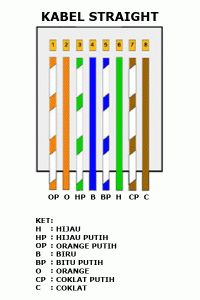
Urutan standar kabel straight adalah seperti dibawah ini yaitu sesuai dengan standar TIA/EIA 368B (yang paling banyak dipakai) atau kadang-kadang juga dipakai  sesuai  standar TIA/EIA 368A sebagai berikut:

Contoh penggunaan kabel straight adalah sebagai berikut :
  • Menghubungkan antara computer dengan switch
  • Menghubungkan computer dengan LAN pada modem cable/DSL
  • Menghubungkan router dengan LAN pada modem cable/DSL
  • Menghubungkan switch ke router
  • Menghubungkan hub ke router
Kabel cross over
Kabel cross over merupakan kabel yang memiliki susunan berbeda antara ujung satu dengan
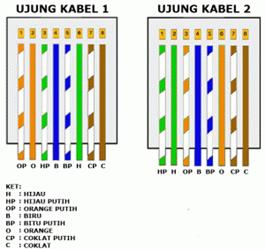
ujung dua. Kabel cross over  digunakan untuk menghubungkan 2 device yang sama. Gambar dibawah adalahsusunan standar kabel cross over.
Contoh penggunaan kabel cross over adalah sebagai berikut :
  • Menghubungkan 2 buah komputer secara langsung
  • Menghubungkan 2 buah switch
  • Menghubungkan 2 buah hub
  • Menghubungkan switch dengan hub
  • Menghubungkan komputer dengan router
Dari 8 buah kabel yang ada pada kabel UTP ini (baik pada kabel straight maupun cross over) hanya 4 buah saja yang digunakan untuk mengirim dan menerima data, yaitu kabel pada pin no 1,2,3 dan 6.

Membuat kabel Straight dan Cross Over
Untuk membuat sebuah kabel jaringan menggunakan kabel UTP ini terdapat beberapa peralatan yang perlu kita siapkan, yaitu
  • kabel UTP
  • Connector RJ-45
  • Crimping tools
  • RJ-45 LAN Tester
contoh gambarnya seperti dibawah ini :
Kabel UTP Tipe Straight
Sekarang akan kita bahas cara pemasangannya. Yang pertama adalah cara memasang kabel UTP tipe straight. Untuk itu, lakukan langkah-langkah berikut:
  1. Kupas ujung kabel sekitar 2 cm, sehingga kabel kecil-kecil yang ada didalamnya kelihatan.
  • Pisangkan kabel-kabel tersebut dan luruskan. Kemudian susun dan rapikan berdasarkan warnanya yaitu Orange Putih, Orange, Hijau Putih, Biru, Biru Putih, Hijau, Coklat Putih, dan Coklat. Setelah itu potong bagian ujungnya sehingga rata satu sama lain.
Susunan kabel UTP tipe straight bisa Anda lihat pada gambar di bawah:

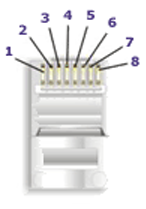
Setelah kabel tersusun, ambil Jack RJ-45. Seperti yang saya katakan tadi Jack ini terdiri dari 8 pin. Pin 1 dari jack ini adalah pin yang berada paling kiri jika posisi pin menghadap Anda. Berurut ke kanan adalah jack 2, 3, dan seterusnya.


Kemudian masukkan kabel-kabel tersebut ke dalam Jack RJ-45 sesuai dengan urutan tadi yaitu sebagai berikut:
    • Orange Putih pada Pin 1
    • Orange pada Pin 2
    • Hijau Putih pada Pin 3
    • Biru pada Pin 4
    • Biru Putih pada Pin 5
    • Hijau pada Pin 6
    • Coklat Putih pada Pin 7
    • Coklat pada Pin 8.
Masukkan kabel tersebut hingga bagian ujungnya mentok di dalam jack.


Masukan Jack RJ-45 yang sudah terpasang dengan kabel tadi ke dalam mulut tang crimping yang sesuai sampai bagian pin Jack RJ-45 berada didalam mulut tang. Sekarang jepit jack tadi dengan tang crimping hingga seluruh pin menancap pada kabel. Biasanya jika pin jack sudah menancap akan mengeluarkan suara “klik”.
Sekarang Anda sudah selesai memasang jack RJ-45 pada ujung kabel pertama. Untuk ujung kabel yang kedua, langkah-langkahnya sama dengan pemasangan ujung kabel pertama tadi. Untuk itu, ulangi langkah-langkah tadi untuk memasang Jack RJ-45 pada ujung kabel yang kedua.
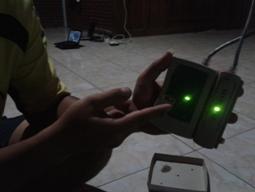
Kalau sudah kemudian kita test menggunakan LAN tester. Masukkan ujung ujung kabel ke alatnya, kemudian nyalakan, kalau lampu led yang pada LAN tester menyala semua, dari nomor 1 sampai 8 berarti Anda telah sukses. Kalau ada salah satu yang tidak menyala berarti kemungkinan pada pin nomor tersebut ada masalah. Cara paling mudah yaitu Anda tekan (press) lagi menggunakan tang. Kemungkinan pinnya belum tembus. Kalau sudah Anda tekan tetapi masih tidak nyambung, maka coba periksa korespondensinya antar pin udah 1-1  atau belum.lihat gambar di bawah ini:


Kabel UTP Tipe Cross
Cara memasang kabel UTP tipe straight sudah saya jelaskan tadi. Sekarang saya bahas mengenai cara memasang kabel UTP tipe cross. Cara pemasangan kabel UTP tipe cross hampir sama dengan memasang kabel UTP tipe straight. Mengenai teknis pemasanganya sama seperti tadi. Perbedaanya adalah urutan warna kabel pada ujung kabel yang kedua. Untuk ujung kabel pertama, susunan kabel sama dengan susunan kabel UTP tipe straight yaitu:
    • Orange Putih pada Pin 1
    • Orange pada Pin 2
    • Hijau Putih pada Pin 3
    • Biru pada Pin 4
    • Biru Putih pada Pin 5
    • Hijau pada Pin 6
    • Coklat Putih pada Pin 7
    • Coklat pada Pin 8.
Untuk ujung kabel yang kedua, susunan warnanya berbeda dengan ujung pertama. Adapaun susunan warnanya adalah sebagi berikut:
  • Hijau Putih pada Pin 1
  • Hijau pada Pin 2
  • Orange Putih pada Pin 3
  • Biru pada Pin 4
  • Biru Putih pada Pin 5
  • Orange pada Pin 6
  • Coklat Putih pada Pin 7
  • Coklat pada Pin 8.
Hasil akhir kabel UTP tipe cross akan seperti ini:

Kesimpulannya adalah jika Anda memasang kabel UTP tipe straight maka susunan warna pada kedua ujung kabel adalah sama. Sedangkan cara pemasangan UTP tipe cross, susunan warna ujung kabel pertama berbeda dengan unjung kabel kedua. Nanti jika dites menggunakan LAN tester, maka nantinya led 1, 2, 3 dan 6 akan saling bertukar. Kalau tipe straight menyalanya urutan, sedangkan tipe cross ada yang lompat-lompat. Tapi yang pasti harus menyala semua setiap led dari nomor 1 sampai 8.lihat gambar di bawah ini :

145 thoughts on “MEMBUAT KABEL UTP STRAIGHT & CROSS

Diberdayakan oleh Blogger.

Flickr Images

Like us on Facebook